애플 GPT 탑재? 아이폰 유저라면 반드시 알아야 할 AI 기능 활용 가이드
애플 GPT라는 말은 엄밀한 공식명은 아니지만, 아이폰에서는 Apple Intelligence와 ChatGPT 연동 기능을 함께 이해하면 훨씬 쉽게 정리할 수 있습니다. 이 글에서는 설정 방법, 실제로 유용한 기능, 그리고 꼭 확인해야 할 조건까지 한 번에 묶어드립니다.
- 아이폰에서 Apple Intelligence가 어떤 역할을 하는지 정리합니다.
- Siri와 ChatGPT를 어떻게 연결하는지 단계별로 보여드립니다.
- Writing Tools, 이미지 생성, 시각 지능까지 실제 활용 흐름으로 묶어드립니다.

목차
애플 GPT는 정확히 무엇인가요?
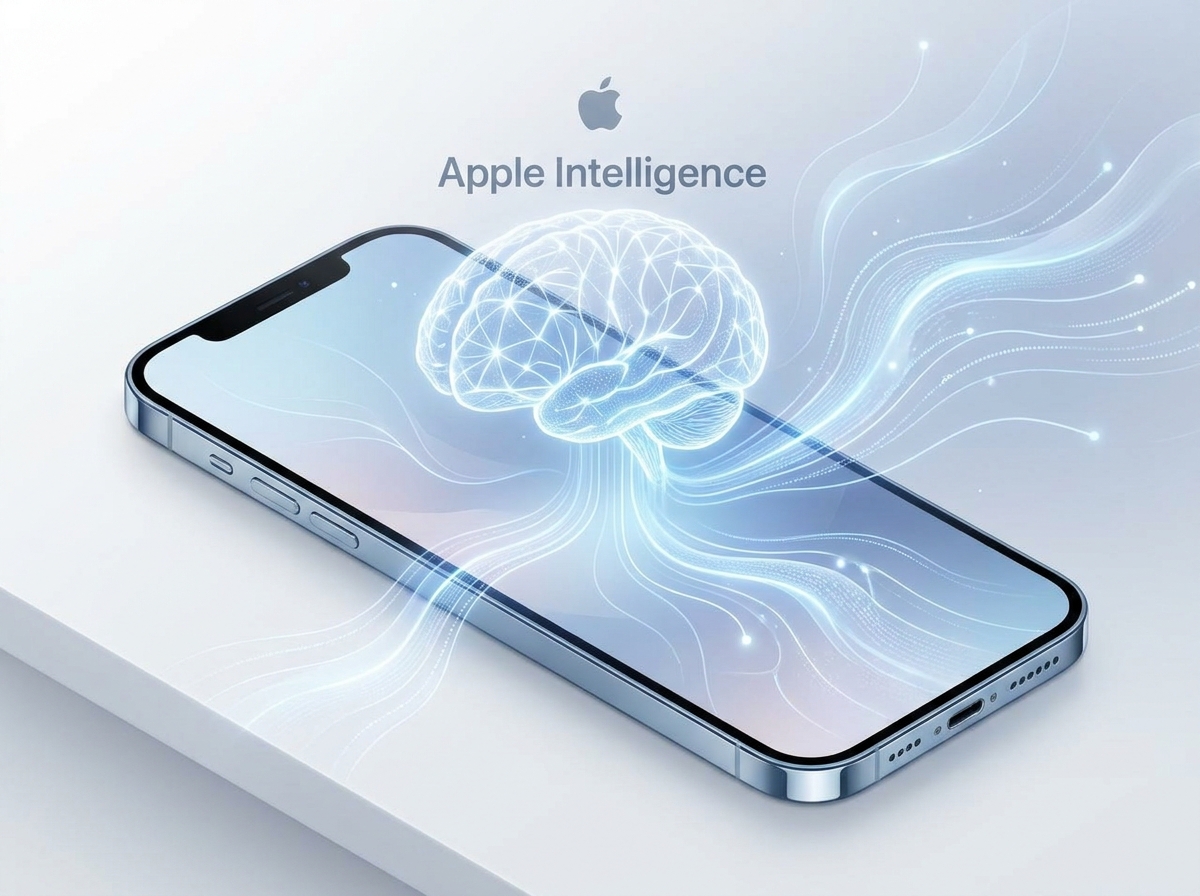
먼저 한 줄로 정리하면, 애플 GPT는 공식 제품명이 아니라 Apple Intelligence와 ChatGPT 연동 기능을 묶어 부르는 표현에 가깝습니다. 아이폰에서 할 수 있는 핵심은 단순한 챗봇 대화가 아니라, Siri·작성 도구·이미지 생성·카메라 기반 인식 기능이 하나의 흐름으로 이어진다는 점입니다.
즉, 예전처럼 음성비서가 할 수 있는 일 정도로만 보면 기능의 절반도 놓치기 쉽습니다. 이제는 아이폰이 글을 다듬고, 긴 문장을 요약하고, 사진이나 화면 속 정보를 읽고, 필요할 때 ChatGPT를 불러와 더 깊은 답을 받는 구조로 바뀌었습니다.
제가 먼저 짚고 싶은 부분은, 이 기능이 화려한 데모보다 일상 작업의 시간을 줄여주는 쪽에서 더 강하다는 점입니다. 메모, 메일, 사진, 메시지, Siri를 각각 따로 쓰는 느낌이 아니라, 필요한 순간에 자연스럽게 연결된다고 이해하시면 좋습니다.
어떤 아이폰에서 사용할 수 있나요?
현재 Apple 지원 문서 기준으로 Apple Intelligence는 iPhone 15 Pro 계열과 iPhone 16 이후 모델에서 사용할 수 있습니다. 여기에 더해 최신 iOS 버전, 지원 언어, 지원 지역 조건이 맞아야 하며, 설정에서 Apple Intelligence를 직접 켜야 합니다.
실제로 확인할 조건은 생각보다 단순합니다. 아래 항목만 맞으면 시작할 수 있습니다.
- 지원 기기인지 확인합니다.
- iOS를 최신 버전으로 업데이트합니다.
- 설정에서 Apple Intelligence & Siri를 켭니다.
- 온디바이스 모델 다운로드가 끝날 때까지 Wi-Fi와 전원을 유지합니다.
- ChatGPT 연동은 별도로 활성화합니다.
또 하나 중요한 점은, Apple Intelligence가 지역과 언어에 따라 달라질 수 있다는 것입니다. 그래서 같은 아이폰이라도 계정 언어, Siri 언어, 지역 설정에 따라 보이는 메뉴가 조금 다를 수 있습니다.
참고로 Apple은 문서에서 Apple Intelligence가 on-device processing과 Private Cloud Compute를 사용해 개인정보 보호를 강조하고 있습니다. 즉, 기능의 방향 자체가 클라우드 챗봇 하나에만 의존하는 구조는 아닙니다.

Siri에서 ChatGPT를 쓰는 방법
Siri에서 ChatGPT를 쓰려면 우선 설정 앱에서 Apple Intelligence & Siri > Extensions > ChatGPT로 들어가 연동을 켜면 됩니다. 그다음에는 Siri가 더 깊은 답이 필요하다고 판단할 때 ChatGPT를 불러오거나, 사용자가 직접 Ask ChatGPT라고 말해 바로 요청할 수도 있습니다.
이 기능의 장점은 Siri가 답을 못하는 상황을 억지로 넘기지 않는다는 점입니다. 예를 들어 사진 속 내용을 설명해 달라거나, 문서를 요약해 달라거나, 아이디어 문안을 써 달라고 할 때 ChatGPT가 보완 역할을 해줍니다.
다만 중요한 제한도 있습니다. 사진이나 파일을 ChatGPT로 보내기 전에는 항상 확인이 필요하며, 사용자가 승인하지 않으면 자동으로 전송되지 않습니다. 그래서 민감한 자료를 다룰 때도 통제권을 유지하기가 쉽습니다.
- iOS를 최신 버전으로 올립니다.
- Apple Intelligence를 켭니다.
- ChatGPT 확장을 활성화합니다.
- 필요하면 ChatGPT 계정을 연결합니다.
- Writing Tools나 Siri에서 바로 테스트해봅니다.

Writing Tools로 글쓰기와 요약을 빠르게 하는 법
Writing Tools는 아이폰 AI 기능 중에서도 체감이 가장 빠른 편입니다. 문장을 고쳐 쓰고, 길게 쓴 내용을 요약하고, 말투를 바꾸고, 핵심만 남기는 일을 여러 앱에서 바로 처리할 수 있기 때문입니다.
제가 보기에는 이 기능이 특히 잘 맞는 사람은 메모를 자주 남기는 사람, 메일 답장을 빠르게 정리하고 싶은 사람, 그리고 긴 문장을 짧게 압축하는 일이 잦은 사람입니다. 읽고 정리하고 다시 쓰는 흐름이 한 번에 이어지므로 손이 덜 갑니다.
활용 예시는 꽤 실용적입니다.
- 회의 메모를 짧게 요약합니다.
- 대충 쓴 문안을 자연스러운 문장으로 다듬습니다.
- 장문 답장을 핵심만 남겨 빠르게 줄입니다.
- 같은 내용도 좀 더 부드러운 톤으로 바꿉니다.
아이폰 유저 입장에서 보면, 이 기능은 AI를 쓰는 것보다 원래 하던 작업을 더 빨리 끝내는 것에 가깝습니다. 그래서 처음 쓰는 분도 부담이 적습니다.
Visual Intelligence는 언제 유용한가요?
Visual Intelligence는 화면이나 카메라 앞에 있는 대상을 이해하도록 돕는 기능입니다. 포스터를 일정으로 바꾸거나, 눈앞의 대상을 묻거나, 보이는 정보를 빠르게 요약하는 흐름에서 힘을 발휘합니다.
예를 들면 이런 상황에서 유용합니다.
- 행사 포스터를 보고 바로 캘린더 일정으로 만들고 싶을 때
- 메뉴판이나 제품 화면을 보고 핵심만 알고 싶을 때
- 사진 속 사물이나 장소에 대해 추가 설명이 필요할 때
- 일상 장면을 보며 아이디어를 빠르게 얻고 싶을 때
이 기능은 단순 검색보다 한 단계 더 앞섭니다. 눈앞에 보이는 정보를 다시 입력하지 않아도 되기 때문에, 행동이 빠르게 이어집니다.
카메라를 켜고 검색하는 방식이 익숙한 분이라면, Visual Intelligence는 그 과정을 더 자연스럽게 이어주는 도구라고 보시면 됩니다.
이미지 생성과 사진 정리까지 되는 기능들
Apple Intelligence의 재미있는 부분은 글만 잘 쓰는 것이 아니라, 이미지 쪽도 같이 만져준다는 점입니다. Image Playground로 간단한 이미지를 만들고, Genmoji로 이모지 스타일 이미지를 만들고, Photos에서는 Clean Up으로 산만한 부분을 정리할 수 있습니다.
특히 사진 정리 기능은 생각보다 실용적입니다. 배경에 불필요한 물건이 들어갔거나, 화면을 캡처한 뒤 주변 요소를 다듬고 싶을 때 도움이 됩니다. 사진을 새로 찍지 않아도 결과를 조금 더 깔끔하게 만들 수 있기 때문입니다.
이미지 생성 쪽은 놀라움을 주는 기능이지만, 실제로는 SNS용 가벼운 시각 자료나 메신저용 표현을 만들 때 더 자주 쓰이게 됩니다. 과한 기대보다 간단한 용도부터 시작하는 편이 만족도가 높습니다.
이 부분을 한 문장으로 줄이면, 아이폰이 텍스트와 사진을 따로 처리하는 기기에서, 맥락을 이해하는 기기 쪽으로 조금 더 이동했다고 볼 수 있습니다.
실제로 체감이 큰 활용 상황 4가지
Apple Intelligence와 ChatGPT 연동이 특히 빛나는 상황은 화려한 발표 화면이 아니라, 매일 반복되는 자잘한 작업입니다. 아래 네 가지는 체감이 큰 편입니다.
- 메일 문안을 빠르게 정리할 때입니다.
- 메모를 짧게 줄여 보관할 때입니다.
- 카메라로 본 대상을 바로 물어볼 때입니다.
- 짧은 아이디어를 문장으로 바꿀 때입니다.
제가 이런 기능을 볼 때마다 느끼는 건, AI가 새로운 앱 하나를 늘리는 방식보다 이미 쓰고 있는 앱의 손을 들어주는 방식일 때 훨씬 자연스럽다는 점입니다. 그래서 아이폰 AI 기능은 과시용보다 실사용 쪽에 더 잘 맞습니다.
아이폰 유저라면 특히 작업 흐름이 짧아집니다. 메모 앱을 열고, 다시 복사하고, 다시 붙여 넣는 과정이 줄어들수록 작은 피로가 꽤 많이 사라집니다.
설정 전에 꼭 확인해야 할 것들
기능이 좋아도 조건을 모르고 시작하면 막히기 쉽습니다. Apple Intelligence를 켜기 전에 아래 항목은 꼭 확인해두는 편이 좋습니다.
- 지원 기기인지 먼저 확인합니다.
- 최신 iOS로 업데이트합니다.
- 충분한 저장 공간과 Wi-Fi 환경을 준비합니다.
- Apple Intelligence & Siri 메뉴를 직접 찾아봅니다.
- ChatGPT 연동 여부를 따로 설정합니다.
- 언어와 지역 조건이 맞는지 점검합니다.
이 부분에서 흔히 놓치는 것이 하나 있습니다. 업데이트를 해도 바로 다 켜지는 것이 아니라, 온디바이스 모델 다운로드가 끝나야 실제 기능이 보일 수 있다는 점입니다. 그래서 설정은 끝났는데 아직 안 보인다는 상황이 생길 수 있습니다.
또 하나, 사진이나 파일을 ChatGPT로 보내기 전에 항상 확인이 들어가므로, 자동으로 다 넘겨지는 구조라고 생각하면 안 됩니다. 오히려 이 점이 신뢰도를 높여주는 장치라고 보시면 됩니다.
공식 문서를 기준으로 보면, Apple Intelligence는 기기·언어·지역·시스템 버전에 따라 달라질 수 있습니다. 그래서 블로그에 안내할 때는 정상적으로 켜지는지 마지막에 꼭 확인하는 흐름이 안전합니다.
자주 묻는 질문
아닙니다. 일반적으로는 Apple Intelligence와 ChatGPT 연동을 편하게 부르는 표현에 가깝습니다. 공식적으로는 Apple Intelligence가 중심이고, 필요할 때 ChatGPT가 보조합니다.
아닙니다. 현재 Apple 지원 기준으로는 지원 기기와 최신 iOS, 지원 언어와 지역 조건이 맞아야 합니다. 특히 iPhone 15 Pro 계열과 iPhone 16 이후 모델이 핵심입니다.
그렇지 않습니다. 사진이나 파일이 필요할 때는 전송 전에 확인이 들어갑니다. 사용자가 승인해야 넘어갑니다.
메일, 메모, 문안 정리가 잦은 사람에게 잘 맞습니다. 긴 문장을 줄이거나 말투를 바꾸는 일이 많을수록 체감이 커집니다.
우선 iOS 업데이트와 저장 공간, Wi-Fi, 전원 연결 상태를 다시 확인해보시기 바랍니다. 온디바이스 모델이 다운로드되는 시간이 필요할 수 있습니다.
꼭 그렇지는 않습니다. Apple Intelligence만으로도 쓸 수 있는 기능이 있고, ChatGPT는 더 깊은 답변이나 추가 스타일이 필요할 때 연동하는 방식으로 생각하시면 됩니다.
정리하며: 아이폰 유저에게 왜 중요한가
저는 이 기능을 한마디로 정리하면 아이폰이 더 똑똑해졌다보다 아이폰을 쓰는 방식이 더 짧아졌다고 말하고 싶습니다. 답을 찾는 시간, 문장을 고치는 시간, 사진을 정리하는 시간이 조금씩 줄어들기 때문입니다.
애플 GPT라는 말에만 집중하면 다소 막연하게 들릴 수 있지만, 실제로는 Apple Intelligence와 ChatGPT 연동을 통해 아이폰의 기본 작업이 한층 자연스러워진다고 이해하면 좋습니다. 설정만 제대로 해두면, 평소 쓰던 앱 안에서 바로 체감할 수 있습니다.
아이폰을 이미 매일 쓰고 있다면, 이 기능은 따로 공부를 많이 하지 않아도 됩니다. 필요한 순간에 하나씩 써보면서 익히는 편이 훨씬 좋고, 그 과정에서 제일 먼저 체감되는 것은 대개 Writing Tools와 Siri 쪽입니다.
공식 문서로 더 확인해볼 곳
아래 공식 문서를 함께 보면 기능명과 지원 조건을 더 정확하게 확인할 수 있습니다.
'IT 이야기' 카테고리의 다른 글
| 오픈AI GPT-5.6 기습 출시 기능 총정리 및 요금 변경 가이드 (0) | 2026.07.09 |
|---|---|
| 닌텐도 다이렉트 6월 생중계: 스위치 2(가칭) 출시일, 스펙, 가격 루머 총정리 (0) | 2026.06.09 |
| "도구를 넘어 파트너로" 2026년 필수 AI 에이전트 TOP 5 및 1인 기업 활용 가이드 (0) | 2026.05.22 |
| 멜리언스 듀얼 마그네틱 맥세이프 링홀더 프로, 자력과 그립감을 먼저 볼 이유 (0) | 2026.05.20 |
| 한국 한국은행 CBDC 도입 시기 및 경제적 파급력 총정리: 7년 차 금융 기획자가 현금 없는 사회를 준비하는 결정적 이유 (0) | 2026.05.20 |


